Игровой режим Windows 11: почему он не всегда повышает FPS
Игровой режим Windows 11 не выдаёт компьютеру бесплатные кадры. Он помогает системе распределять ресурсы во время игры, но результат зависит от того, что ещё запущено на ПК и насколько эти процессы мешают игре.
Клим Черенков, Аналитик игровых механик и технический обозреватель·Обновлено: 17 ноября 2026 г.·7 мин
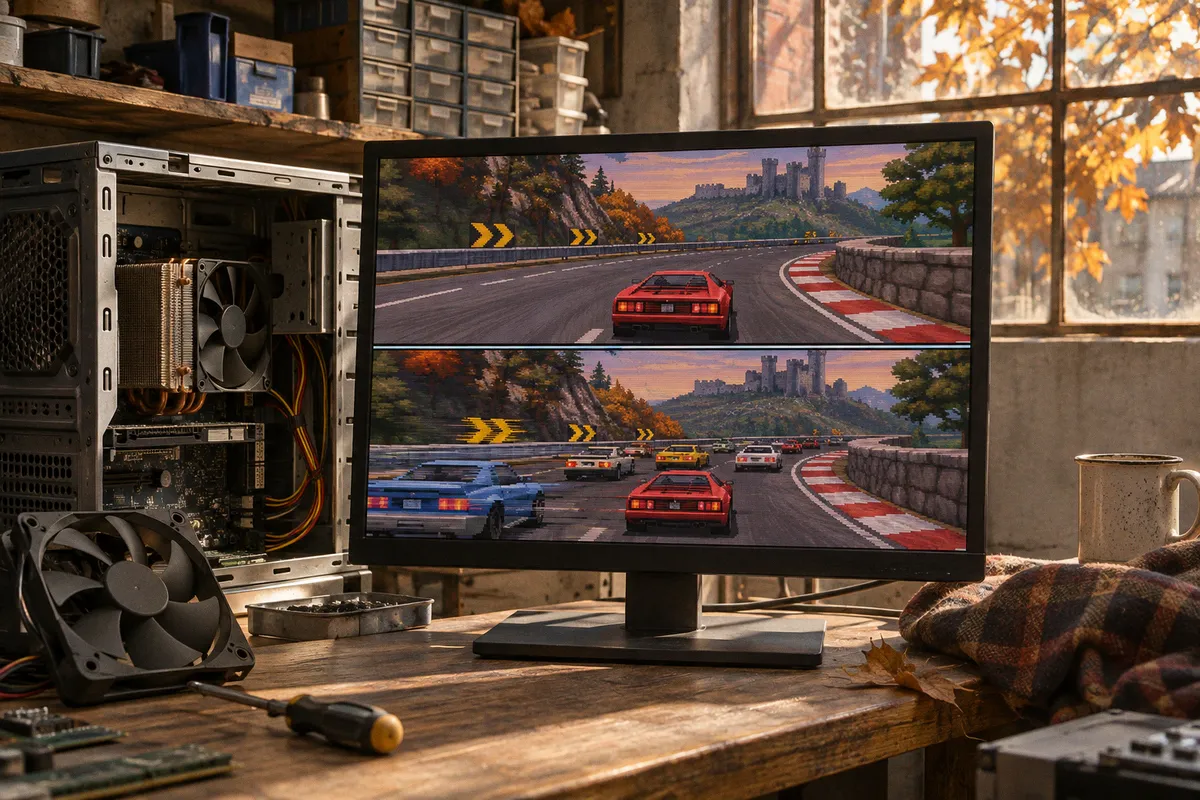
Если фоновой нагрузки почти нет, включение Game Mode может пройти без заметных изменений в счётчике FPS.
В этом и состоит главная ловушка настройки: игрок включает переключатель, запускает ту же игру и ждёт гарантированного прироста. Microsoft такого обещания не даёт. У игрового режима нет универсального процента эффективности, который одинаково применим к разным процессорам, видеокартам, играм и конфигурациям Windows 11. Тут работает обычная математика нагрузки, а не магический тумблер из меню.
Что игровой режим Windows 11 меняет на практике
Windows 11 включает Game Mode по умолчанию. Проверить настройку можно в разделе Параметры → Игры → Игровой режим. Режим рассчитан на более последовательное использование ресурсов системы во время игры. Это может иметь значение, когда компьютеру приходится одновременно обслуживать игру и другие активные задачи.
В документации Microsoft отдельно описан доступ приложения к ресурсам при условии, что оно находится на переднем плане и сохраняет фокус. Для игрока это важная техническая оговорка: игра в фокусе и программа, работающая в фоне, находятся в разных условиях. Однако из неё нельзя вывести гарантированный прирост FPS. Windows не обещает, что переключатель заметно изменит частоту кадров в любой игре.
Упрощённо сценарии выглядят так:
- Если игра уже получает достаточно ресурсов, а фоновые процессы почти не нагружают компьютер, игровому режиму может быть нечего заметно улучшать.
- Если параллельно работают приложения, которые используют ресурсы системы, их влияние может стать ощутимее на производительности игры.
- Если ограничение связано с настройками графики или самой игрой, Game Mode не заменит настройку параметров и не исправит узкое место одним кликом.
Важно не смешивать FPS и задержку ввода. Частота кадров показывает, сколько кадров система формирует за единицу времени. Инпут-лаг — более широкая история: на него могут влиять обработка ввода, вывод изображения и характеристики конкретной системы. Из имеющихся сведений о Game Mode нельзя вывести, что режим обязательно уменьшает задержку управления на определённое значение. Поэтому любые заявления вроде «включил — и мышь стала отзывчивее» требуют проверки на конкретном ПК.
Game Mode управляет условиями работы системы. Он не отменяет ограничения самой игры, видеокарты и фоновой нагрузки.
Почему фоновые задачи меняют результат
Самый вероятный сценарий, в котором игровой режим способен проявить себя, связан с другими задачами, работающими одновременно с игрой. Браузер с тяжёлыми вкладками, запись экрана, обновление приложения или иной процесс могут использовать ресурсы компьютера. Насколько это скажется на игре, зависит от конфигурации и характера нагрузки.
При этом универсального списка приложений, которые обязательно нужно закрыть перед запуском, нет. Программа может почти не влиять на игру на одной системе и ощутимо мешать на другой. Закрывать всё подряд тоже сомнительная тактика: часть приложений нужна для общения, записи или работы периферии. Лучше разбирать нагрузку по факту, а не устраивать ритуальное очищение фоновых процессов перед каждым матчем.
Я бы действовал так:
1. Проверил бы, что именно работает вместе с игрой. Если на фоне идёт запись видео или активно обновляется другой софт, сначала стоит оценить вклад этих задач.
2. Не менял бы сразу несколько настроек. Иначе после теста останется только гадать, что повлияло на результат: Game Mode, графика, закрытый браузер или случайное изменение сцены.
3. Оставил бы только действительно нужные приложения. Смысл не в том, чтобы превратить Windows в пустыню, а в том, чтобы убрать конкретную лишнюю нагрузку.
Microsoft отмечает, что ограничение фоновых приложений может помочь производительности, но эффект зависит от компьютера. На старом оборудовании значительных улучшений может не быть. Это здравое ограничение, хотя оно и портит красивую легенду о настройке, которая лечит любой фриз.
Ещё один нюанс: падение FPS не всегда означает, что процессам не хватает ресурсов из-за фоновой активности. Иногда проблема воспроизводится только в определённой игровой сцене или после изменения параметров графики. Если просадка появляется в одном месте, а остальная игра работает ровно, сравнивать нужно именно эту сцену. Усреднённое число за длинную сессию может спрятать локальную проблему.
Как проверить влияние Game Mode на своём ПК
Для проверки игрового режима нужен простой контролируемый тест. Не лаборатория с графиками на стене, а одинаковые условия, в которых меняется только одна настройка. Иначе «стало лучше» легко окажется эффектом другой сцены, другого количества игроков или фоновой задачи, которая как раз закончила работу.
Сначала выберите участок игры, который можно повторить: встроенный тест производительности, одну и ту же локацию или одинаковый отрезок матча. Зафиксируйте настройки графики и способ запуска. Затем сравните результат с включённым и выключенным игровым режимом.
Чтобы сравнение имело смысл:
- используйте одну и ту же игровую сцену;
- сохраняйте одинаковые настройки графики;
- не запускайте параллельно обновления и тяжёлые приложения;
- сравнивайте не один случайный скачок, а поведение в повторяемом фрагменте;
- меняйте только Game Mode, оставляя остальные условия прежними.
Если результат каждый раз гуляет, сначала стабилизируйте условия. Игра может загружать разные объекты, сцена может отличаться по числу эффектов, а фоновые процессы — появляться и исчезать. На таком тесте легко объявить победителем настройку, которая просто совпала с более спокойным эпизодом.
Не стоит заранее ждать только прироста. В доступных официальных материалах нет универсального независимого теста, который доказывал бы одинаковый эффект на разных системах. Значит, корректный вывод относится к вашему компьютеру и конкретной игре. Если разница не проявляется в повторяемом сравнении, практического основания приписывать Game Mode улучшение именно в вашей конфигурации нет.
Та же дисциплина полезна и за пределами игровых настроек: регулярная проверка состояния системы помогает раньше замечать отклонения. В другой области похожий принцип профилактического контроля разбирает материал об инициативе по борьбе с колоректальным раком. К игровому FPS это отношения не имеет, но идея наблюдения до серьёзной проблемы понятна.
Оптимизация оконных игр — отдельная настройка
В Windows 11 есть ещё одна настройка, которую легко спутать с Game Mode: оптимизация для игр в оконном режиме. Это отдельный параметр. Он предназначен для совместимых игр на DirectX 10 и DirectX 11, запущенных в оконном режиме или в безрамочном окне.
Для таких игр Windows может переключить вывод кадров с устаревшей blt-модели на flip-модель. Microsoft связывает это со снижением задержки кадров, а на совместимых дисплеях — с поддержкой Auto HDR и переменной частоты обновления. Это конкретный сценарий для определённого типа игр и режима отображения, а не универсальный ускоритель для всего каталога.
Если игра работает в полноэкранном режиме, использует другой графический API или не относится к совместимым приложениям, переносить на неё описанный эффект нельзя. Сначала нужно понять, в каком режиме запущена игра и подходит ли она под условия настройки. Иначе получится классический технический костыль: настройка включена, название звучит убедительно, а причин ждать результата нет.
Разницу удобно держать в голове так:
| Настройка | Для чего предназначена | От чего зависит эффект |
|---|---|---|
| Игровой режим Windows 11 | Более последовательное использование ресурсов во время игры | От фоновой активности и нагрузки конкретной системы |
| Оптимизация для игр в оконном режиме | Совместимые игры DirectX 10 и DirectX 11 в оконном или безрамочном режиме | От совместимости игры, режима отображения и дисплея |
Обе настройки могут находиться рядом в игровых параметрах Windows, но решают разные задачи. Проверять их стоит раздельно. Если включить сразу всё, а потом заметить изменение, причинно-следственная связь останется мутной. Для настройки ПК это плохая сделка: много кликов, мало понимания.
Стоит ли включать игровой режим Windows 11
В большинстве случаев я бы оставил Game Mode включённым: он активен по умолчанию и не требует постоянного ручного управления. Но рассматривать его как обязательный способ повысить FPS не стоит. Если игра уже работает стабильно, дополнительной нагрузки почти нет, а измеримого изменения вы не видите, переключатель не превращает систему в новый класс железа.
Если появились просадки, начните с условий, которые можно проверить: одинаково ли ведёт себя проблема в одной сцене, что запущено в фоне, менялась ли графика, совпадает ли провал производительности с конкретным участком игры. Затем отдельно сравните Game Mode и, если игра подходит, оптимизацию для оконного режима. Один параметр за один тест. Это скучно, зато работает лучше, чем случайное переключение всех пунктов меню.
Вердикт простой: игровой режим Windows 11 стоит оставить включённым, но ждать от него фиксированного прироста FPS бессмысленно. Его эффект зависит от фоновой нагрузки и конкретного компьютера. Проверяйте его на повторяемой сцене, не путайте с оконной оптимизацией и не приписывайте ему изменения, которые тест не подтвердил.