Лимит FPS в играх: почему я не всегда стремлюсь к максимуму
Если видеокарта выдаёт 180 кадров в секунду, а монитор обновляет изображение на частоте 60 Гц, это ещё не означает, что игрок получает втрое более плавную картинку.
Клим Черенков, Аналитик игровых механик и технический обозреватель·Обновлено: 25 ноября 2026 г.·8 мин
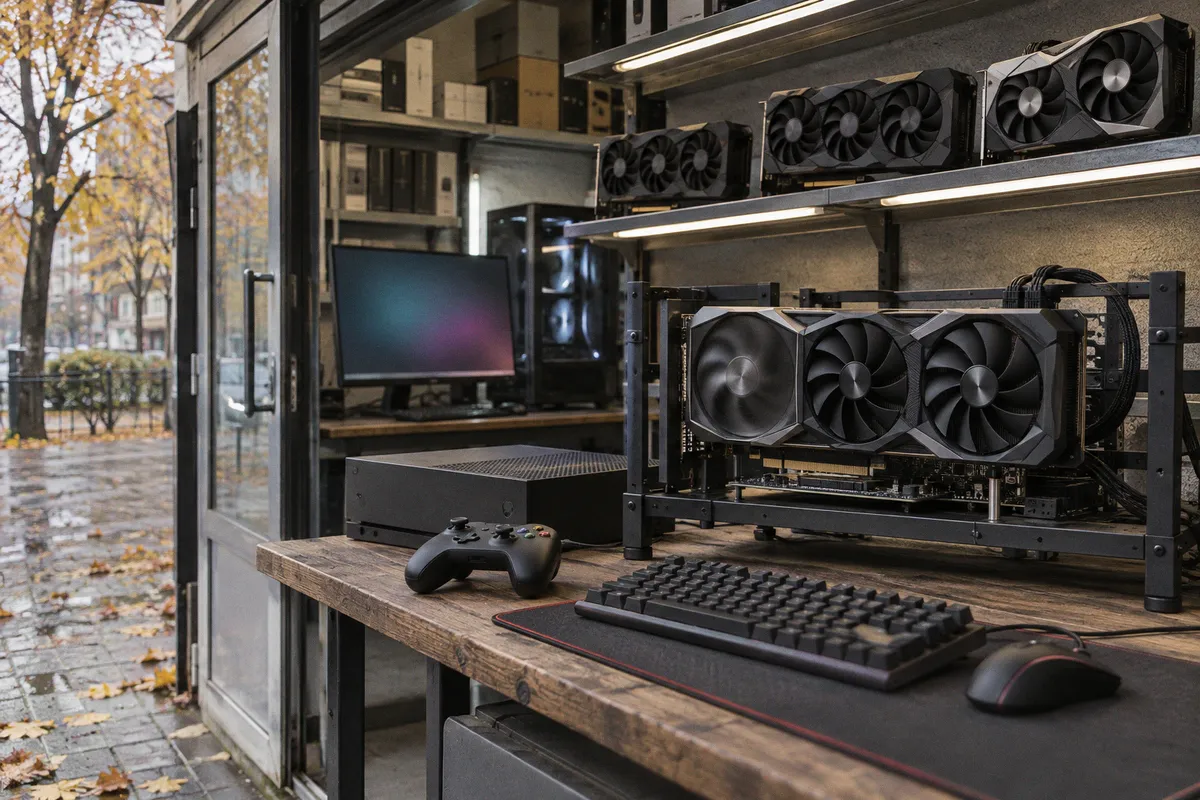
Зато GPU может постоянно работать на пределе, греться и шуметь, хотя дисплей физически не успевает показать каждый сформированный кадр. В такой ситуации ограничение FPS бывает полезнее очередного ползунка «качество текстур».
У лимита кадров нет универсального значения. Его выбирают под монитор, режим синхронизации и конкретную игру. Я смотрю на три вещи: держится ли стабильный фреймтайм, остаётся ли частота в диапазоне VRR и есть ли смысл заставлять видеокарту рендерить больше, чем нужно для выбранного режима. Максимум на счётчике сам по себе не даёт ответа.
Почему максимум FPS не всегда означает лучшую игру
FPS показывает, сколько кадров игра формирует за секунду. Герцовка монитора показывает, сколько раз в секунду дисплей обновляет изображение. Это разные этапы одной цепочки, и смешивать их в одну цифру удобно только для рекламного скриншота.
Например, дисплей с частотой 60 Гц обновляет изображение 60 раз в секунду. Игра при этом может рендерить и 120, и 200 FPS. Такие значения не становятся автоматически бесполезными: в некоторых сценариях высокий FPS может иметь значение для задержки управления. Но нельзя считать, что каждый дополнительный кадр будет виден на экране как отдельное полное обновление. А если игра нагружает видеокарту без видимой пользы для вашей задачи, лишняя работа превращается в тепло и шум.
Смотреть нужно не только на средний FPS. Резкие скачки времени кадра ощущаются как подёргивания даже тогда, когда средняя частота выглядит внушительно. Лимит способен убрать часть бессмысленной нагрузки и сделать поведение системы предсказуемее, но он не лечит просадки, вызванные слабым процессором, компиляцией шейдеров или плохо оптимизированной сценой. Костыли в настройках не переписывают движок за разработчиков.
Перед тем как выставлять ограничение, я проверяю, кто уже управляет частотой кадров. У игры может быть собственный лимит. Его может задавать V-Sync. Ограничитель можно включить в драйвере или через динамическую функцию вроде Radeon Chill. Два-три активных регулятора одновременно легко превращают настройку в лотерею: непонятно, какой именно из них режет FPS и почему.
Лимит имеет смысл оценивать по стабильности кадра и поведению системы, а не по тому, насколько красиво выглядит максимальное число в оверлее.
Герцовка, VRR и выбор лимита
Если монитор поддерживает VRR, то есть переменную частоту обновления, дисплей может подстраивать обновление под темп выдачи кадров в пределах своего рабочего диапазона. Когда FPS выходит за верхний предел этого диапазона, поведение картинки зависит от конфигурации синхронизации. Поэтому для VRR NVIDIA рекомендует держать максимум немного ниже верхней частоты обновления дисплея. Слово «немного» здесь важно: официальная рекомендация не превращает конкретное число в универсальный рецепт для всех мониторов и игр.
Сначала выясните, какую частоту Windows действительно использует. Откройте дополнительные параметры дисплея и проверьте выбранное значение. Монитор может поддерживать несколько режимов, а система после подключения или обновления настроек иногда остаётся на частоте ниже максимальной. Пытаться тонко подбирать лимит по герцовке, которую экран сейчас не использует, — это минмаксинг не той переменной.
Затем учитывайте задачу. Для одиночной игры с переменной частотой обновления важна ровная картинка без постоянной нагрузки на GPU. Для соревновательного шутера игрок может предпочесть высокий FPS и меньшую задержку, даже если дисплей не показывает каждый кадр целиком. А если ноутбук работает от батареи, снижение лишней нагрузки может быть важнее пикового значения счётчика.
Ориентир простой: сначала выберите режим работы дисплея, потом решите, нужна ли вам синхронизация, и только после этого задавайте потолок FPS. Универсальная формула вроде «частота монитора минус фиксированное число кадров» здесь не нужна. Проверяйте поведение именно своей связки игры, монитора и видеокарты.
V-Sync или лимит FPS
V-Sync синхронизирует частоту кадров с частотой обновления монитора. Это помогает избежать разрывов изображения, когда монитор показывает части разных кадров. Но сам факт включённой синхронизации не гарантирует идеального результата: важно, укладывается ли игра в нужный темп и какие ещё режимы задействованы.
Один только лимит FPS задаёт потолок, но не обязан синхронизировать кадры с обновлением экрана. Поэтому ограничение может уменьшить нагрузку, но не всегда уберёт разрывы. В сценарии G-SYNC NVIDIA рекомендует включить V-Sync и Ultra Low Latency Mode, а максимальный FPS держать немного ниже верхней границы частоты обновления дисплея. Это рекомендация для конкретного сценария, а не обязательная комбинация для каждой игры и каждого монитора.
| Настройка | Что делает | Когда имеет смысл |
|---|---|---|
| Внутренний лимит игры | Ограничивает FPS средствами самой игры | Когда доступный диапазон настроек устраивает и ограничитель работает стабильно |
| Лимит в панели NVIDIA | Задаёт максимум кадров для 3D-игры или приложения | Когда нужно установить потолок на уровне драйвера |
| Radeon Chill | Динамически меняет частоту кадров в зависимости от движений персонажа и камеры | Когда важны снижение энергопотребления, нагрева или шума, а динамическое поведение подходит игре |
| V-Sync | Синхронизирует кадры с частотой обновления монитора | Когда нужно бороться с разрывами изображения; результат оценивают вместе с остальными режимами синхронизации |
Мой порядок настройки такой: сначала отключаю дублирующие ограничители, оставляя один понятный источник потолка. Затем проверяю V-Sync и VRR, если монитор их поддерживает. После этого смотрю на фреймтайм и субъективную отзывчивость в реальном игровом эпизоде, а не в меню, где нагрузка обычно совсем другая.
Если на экране появились разрывы, а V-Sync выключен, причина может быть именно в этом. Если FPS упирается в значение ниже ожидаемого, проверьте внутренний лимит игры и синхронизацию. NVIDIA отдельно указывает оба фактора как возможные причины ограничения частоты кадров. Включать все доступные настройки вслепую — способ получить непонятный результат, а не способ его улучшить.
Когда ограничение FPS снижает нагрев и шум
Нагрузка GPU зависит от того, сколько кадров он пытается обработать и насколько тяжела сама сцена. Если видеокарта рендерит сильно больше кадров, чем требуется выбранному режиму игры, ограничитель может уменьшить лишнюю работу. NVIDIA связывает Max Frame Rate в том числе с возможностью продлить работу от батареи или снизить системную задержку в отдельных сценариях. AMD указывает, что Radeon Chill снижает FPS в зависимости от движений персонажа и камеры, помогая экономить энергию и уменьшать температуру GPU.
Это не обещание фиксированного снижения температуры или шума. Результат зависит от игры, видеокарты, охлаждения и того, насколько часто система вообще упиралась в высокий FPS. Если GPU и без того загружен тяжёлой сценой, потолок выше фактической частоты кадров ничего не изменит. Если ограничение заметно ниже того, что система могла бы выдавать, влияние вероятнее, но его всё равно нужно оценивать на конкретной конфигурации.
В NVIDIA Max Frame Rate задаёт максимальную частоту кадров для 3D-игры или приложения. Диапазон параметра в панели управления составляет от 20 до 1000 FPS, по умолчанию он выключен. Это широкий диапазон настроек, а не намёк, что каждому игроку нужно выставить конкретное число.
В Radeon Chill пользователь задаёт минимальное и максимальное значения. Для параметра Chill Min указано значение от 30 FPS, для Chill Max — до 300 FPS. Chill может менять частоту кадров динамически в зависимости от активности: движение персонажа и камеры влияет на то, сколько кадров система пытается выдать. Для фиксированной частоты дисплея автоматическая настройка может установить максимум на уровне пикового значения герцовки, а минимум — на половине этого значения.
У динамического ограничения есть практический нюанс. Оно может хорошо работать в игре, где игрок часто стоит, исследует меню или перемещается по спокойным локациям. В активном бою резкое изменение частоты кадров способно ощущаться иначе, особенно если настройки агрессивные. Поэтому я не переношу режимы экономии из одной игры в другую автоматически. Сначала проверяю, не мешает ли колебание FPS точному управлению.
Если задача — снизить нагрев и шум, сравнивайте систему в одной и той же сцене, с одинаковыми настройками графики и одинаковым временем нагрузки. Иначе получится классическая лаборатория на глаз: в одном случае городская площадь, в другом пустой коридор, вывод — любой. Смотрите на температуру, шум и стабильность кадров вместе. Один показатель без контекста легко вводит в заблуждение.
Когда оставить FPS без ограничения
В соревновательной игре высокий FPS может быть осознанным выбором. Игроку важна отзывчивость, а не только совпадение счётчика с частотой монитора. Ограничение в таком случае способно срезать запас производительности, который вы хотели сохранить. Это не значит, что безлимит всегда лучше: просто цель другая, и компромисс выбирают по ощущениям управления и стабильности.
Оставить частоту кадров без лимита разумно и для диагностики. Если подозреваете, что ограничитель мешает оценить производительность, временно отключите его и проверьте результат. Так вы поймёте, упирается ли система в GPU или процессор, действует ли встроенный предел игры и есть ли смысл искать проблему в синхронизации. После диагностики верните настройки, которые соответствуют вашему сценарию.
При этом безлимит не обязан быть режимом по умолчанию. В меню игры он может заставлять видеокарту рендерить кадры без практической необходимости. В тяжёлой игре такой режим может увеличить нагрузку, нагрев и шум. А если частота кадров постоянно прыгает, высокий пик в коротком тесте мало говорит о качестве игры в реальной сцене.
Я использую короткий алгоритм, чтобы не гадать:
1. Проверяю активную частоту обновления монитора в Windows и диапазон VRR, если он поддерживается.
2. Убираю конкурирующие лимиты в игре и драйвере, чтобы оставить один управляемый потолок.
3. Решаю, что важнее в этой игре: стабильность и тишина или максимальная отзывчивость.
4. Включаю нужный режим синхронизации и выставляю лимит с учётом рекомендаций для конкретной связки дисплея и видеокарты.
5. Проверяю результат в игровой сцене: фреймтайм, разрывы, нагрев и ощущение управления.
Лимит FPS в играх не гарантирует меньшую задержку. NVIDIA указывает такое преимущество лишь для некоторых сценариев, а универсального оптимального значения для всех жанров и систем нет. Ограничение работает как инструмент управления нагрузкой: оно помогает удерживать кадры в нужном диапазоне, иногда снижает нагрев и шум, но может оказаться лишним для игрока, которому нужен максимальный FPS.
Мой вердикт простой: для VRR и спокойной игры я обычно выбираю контролируемый потолок немного ниже верхней частоты дисплея, затем проверяю стабильность. Для соревновательного режима сначала оцениваю отзывчивость и только потом решаю, нужен ли лимит. А если проблема в просадках, инпут-лаге или плохом фреймтайме, не маскирую её случайным числом в панели управления. Сначала нахожу причину. Математика эффективнее магии настроек.